1. Wie teile ich dem Core mehr RAM zu?
1.1 Ab Core 0.35.185.01
Standardmäßig begrenzt der Core den Java-Heap auf etwa 50 % des von Java erkannten gesamten RAMs mittels -XX:MaxRAMPercentage=50.
Manuelle Anpassung:
- Beende den Core vollständig und öffne den Installationsordner, normalerweise
C:\Program Files\appleJuiceNETZ\Core. - Sichere
app\appleJuice Core.cfgund öffne die Datei mit einem Texteditor, bei Bedarf als Administrator. - Ersetze unter
[JavaOptions]die Zeilejava-options=-XX:MaxRAMPercentage=50durchjava-options=-Xmx2048mfür maximal2 GBJava-Heap. Lass alle anderen Zeilen unverändert. - Speichere die Datei und starte den Core erneut.
Lass genug RAM für Windows und andere Anwendungen frei. Für die Automatik stelle die ursprüngliche Zeile wieder her. Updates können die Datei überschreiben; prüfe deine Einstellung danach erneut.
1.2 Bis Core einschließlich 0.34.101.42
Das alte Setup teilt dem Core automatisch 50 % des aktuell freien RAMs zu. Manuelle Anpassung:
- Beende den Core und öffne den Installationsordner, normalerweise
C:\Programme\appleJuiceNETZ\Core. - Öffne
ajcore.l4j.inibzw.ajcore_nogui.l4j.inimit einem Texteditor. - Entferne das
#nur vor der-Xmx-Zeile und setze beispielsweise-Xmx2048mfür2 GB. - Speichere die Datei und starte den Core erneut.
2. Windows Firewall Freigabe?
Beim ersten Start des appleJuice Core, wird die Windows Firewall nachfragen, ob für die Zulu Platform Architecture eine Ausnahme in der Firewall hinzugefügt werden soll.
Dies muss wie auf dem Screenshot gezeigt zugelassen werden.
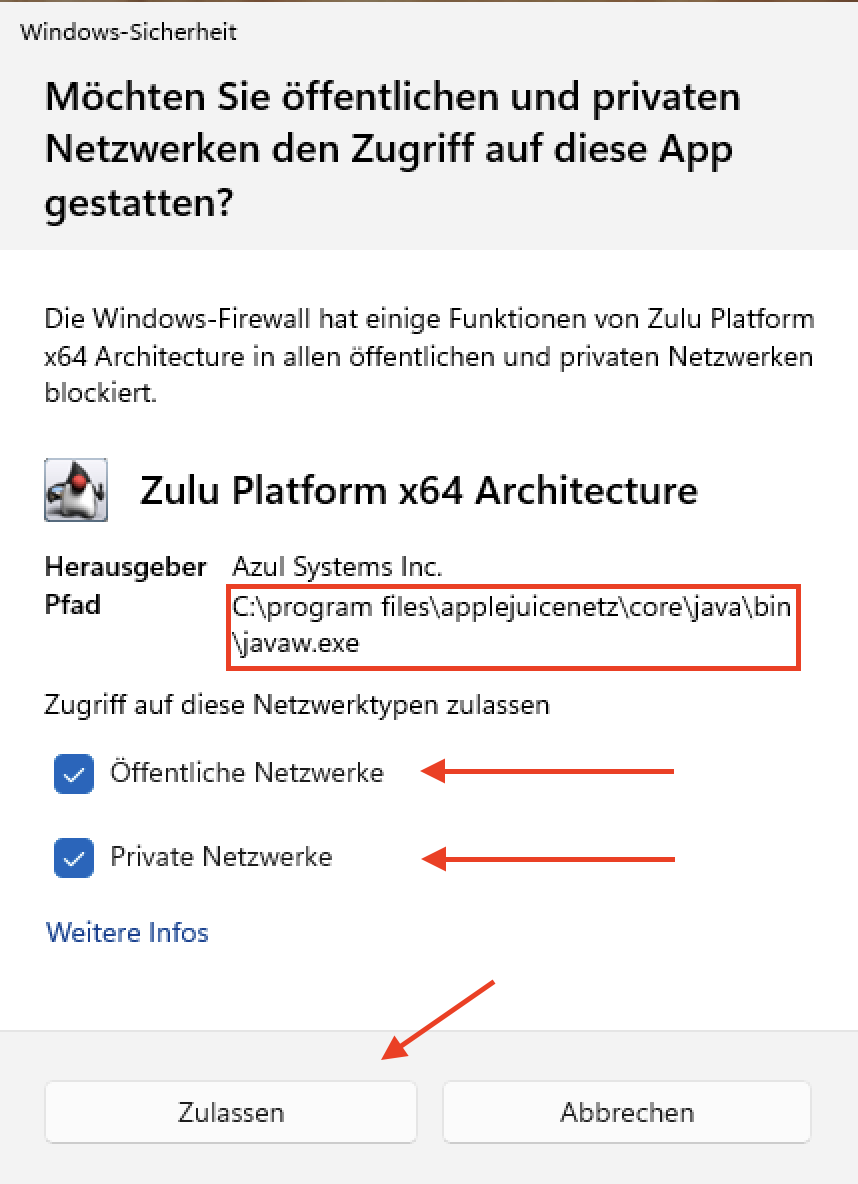
3. Windows Firewall Freigabe manuell hinzufügen
Wenn das Popup zur Freigabe der Zulu Platform Architecture in der Windows Firewall nicht erscheint, kann die Freigabe manuell hinzugefügt werden.
Öffne ein Windows Terminal mit Administratorrechten und führe den folgenden Befehl aus:
(Rechtsklick auf das Windows-Logo in der Taskleiste, wähle Terminal (Admin) oder Windows PowerShell (Admin))
Füge den nachfolgenden Befehl ein und drücke Enter.
Wenn der Befehl erfolgreich ausgeführt wurde, sollte einfach nur OK erscheinen.
netsh advfirewall firewall add rule name="appleJuice" dir=in action=allow protocol=tcp localport=9850
9850 am Ende mit deinem Core-Port übereinstimmt.
4. Core beendet sich bei Remotedesktop
Ab Core 0.35.185.01 kann sich der Core beenden, wenn eine Windows-Sitzung per Remotedesktop
von einem anderen Rechner übernommen wird. Die Option -Djava.awt.headless=true verhindert das.
Der Core läuft dann ohne Fenster und Tray-Symbol.
- Beende den Core und öffne
app\appleJuice Core.cfgim Installationsordner mit einem Texteditor, bei Bedarf als Administrator. - Füge unter
[JavaOptions]die Zeilejava-options=-Djava.awt.headless=truehinzu. - Speichere die Datei und starte den Core erneut.